
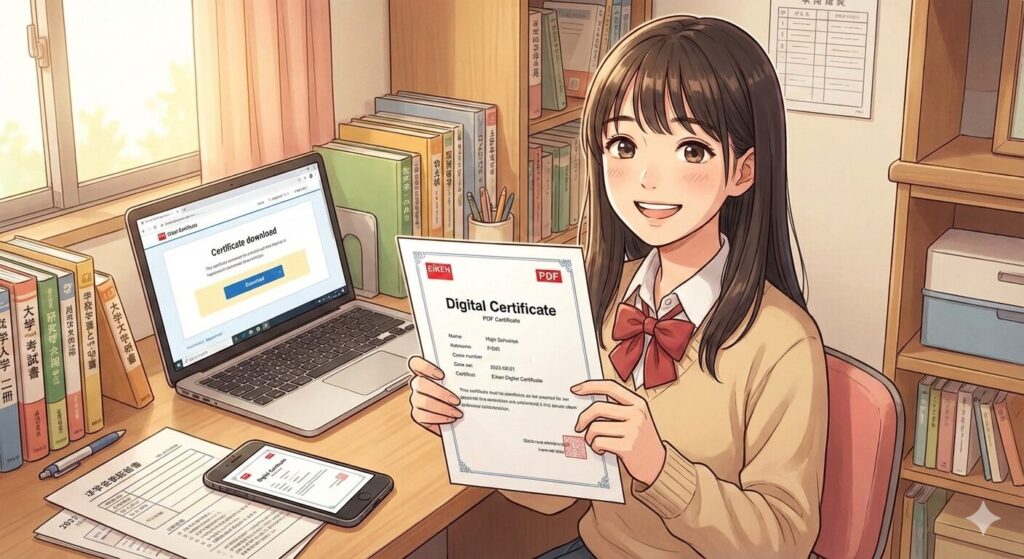
「出願締め切りが迫っているのに、英検のマイページから合格証明書がダウンロードできない……」 「ボタンを押しても画面が真っ白なまま。どうすればいいの?」
今、もしあなたがそんな状況にいるのなら、まずは深く呼吸をして落ち着いてください。大丈夫です。ダウンロードできない原因の9割以上は、あなたのパソコンやスマホのちょっとした「設定」の問題です。
この記事では、大学入試出願に絶対に欠かせない「英検デジタル証明書」の入手方法から、印刷時の注意点、そしてどうしても上手くいかない時の最終手段まで、高校生の皆さんにもわかりやすく、ステップバイステップで徹底解説します。
1. はじめに:なぜ今「デジタル証明書」が重要なのか
これまでの英検は、合格すると数週間後に「紙の合格証書」が郵送されてくるのを待つのが一般的でした。しかし、現在の「英検S-CBT」や新方式の試験では、成績公開後すぐにWEB上で「デジタル証明書(PDF)」を発行できるようになっています。
大学入試の出願では、このPDFを自分で印刷したもの、あるいはPDFデータそのものを提出(アップロード)することが認められるケースが急増しています。郵送を待つ必要がないため非常に便利ですが、一方で「自分で正しくダウンロード・印刷するスキル」が求められるようになりました。
2. 【原因究明】なぜダウンロードできないのか?
「ダウンロード」ボタンをクリックしても反応がない時、システムが壊れているわけではありません。主に以下の4つの壁が、あなたの前に立ちはだかっています。
① 「ポップアップブロック」という鉄壁のガード(一番多い原因)
ブラウザ(ChromeやSafariなど)には、勝手に新しいウィンドウが開かないようにする「ポップアップブロック」という機能があります。英検のデジタル証明書は、ボタンを押すと「別ウィンドウ」でPDFが開く仕組みになっているため、この機能が働くとボタンを押しても「無視」された状態になります。
② スマホの「アプリ内ブラウザ」の罠
LINEやインスタグラム、X(旧Twitter)に届いたリンクから直接ログイン画面を開いていませんか? それらは「アプリ内ブラウザ」と呼ばれ、ファイルの保存機能が非常に弱いです。PDFを開こうとしても、そのまま消えてしまうことがよくあります。
③ 受験方式による「マイページ」の間違い
英検には「従来型」と「S-CBT」など複数の受験方式があり、それぞれログインする入り口(URL)が異なります。 正しいページにログインしていないと、成績は表示されても証明書の発行ボタンが出てこないことがあります。
④ ブラウザのキャッシュとCookieの蓄積
何度もログインを繰り返したり、古い情報をブラウザが記憶していたりすると、画面が正しく更新されず、エラーを引き起こすことがあります。
3. 【解決編】デバイス別・PDF入手への具体的な手順
それでは、実際にどうやって解決するかをデバイス別に説明します。
PC(Windows / Mac)で解決する場合
PCは最も確実にPDFを保存・印刷できる環境です。
- ブラウザは「Google Chrome」か「Microsoft Edge」を使う: Internet Explorerはすでにサポートが終了しており、正しく動作しません。
- ポップアップブロックを解除する(Chromeの場合):
- 画面右上の「︙(三点リーダー)」をクリック > 「設定」を選択。
- 「プライバシーとセキュリティ」 > 「サイトの設定」 > 「ポップアップとリダイレクト」に進む。
- 「サイトがポップアップを送信したりリダイレクトを使用したりできるようにする」にチェックを入れる(または英検のサイトだけを許可リストに加える)。
- 再読み込みして実行: 設定を変えたら、英検のマイページを一度更新(F5キー)してから、もう一度ボタンを押してください。
iPhone(Safari)で解決する場合
- 設定アプリを開く: 「設定」 > 「Safari」 > 「ポップアップブロック」のスイッチを「オフ(白)」にします。
- 標準ブラウザで開く: LINEなどから開いている場合は、右下のコンパスのようなマークをタップして「Safariで開く」に切り替えてからログインし直してください。
- 保存先を確認: PDFが表示されたら、下の「共有ボタン(四角から矢印が出ているマーク)」を押し、「”ファイル”に保存」を選択。これでスマホ内の「ファイル」アプリの中に保存されます。
Android(Chrome)で解決する場合
- Chromeの設定を確認: 右上の「︙」 > 「設定」 > 「サイトの設定」 > 「ポップアップとリダイレクト」を「許可」にします。
- ダウンロードフォルダを確認: Androidは通知バーに「ダウンロード完了」と出るだけの場合があります。「設定」アプリ内の「ストレージ」や「ファイル」アプリの「ダウンロード」フォルダを確認してください。
4. 大学入試出願のための「印刷」クオリティガイド
PDFが無事に入手できたら、次は印刷です。大学に提出する書類ですから、コンビニのコピー機などを利用して、最高品質で準備しましょう。
印刷の設定(失敗しないためのチェック)
- 用紙サイズ: 必ず「A4」サイズです。
- カラー設定: 多くの大学は「白黒」でもOKとしていますが、英検のロゴや透かしが綺麗に見える「フルカラー」での印刷を強くおすすめします。
- 倍率: 「ページに合わせる」ではなく「100%(実際のサイズ)」で印刷してください。文字が切れていないか、上下左右の余白が不自然でないか確認しましょう。
- 紙の質: しわくちゃの紙や、裏紙の使用は絶対にNGです。新しい白いコピー用紙を使いましょう。
自宅にプリンターがない場合(コンビニ印刷の活用)
今は自宅にプリンターがなくても大丈夫です。むしろ、コンビニのレーザープリンターの方が文字がくっきりして、出願書類としては適しています。
- セブン-イレブン: 「かんたんネットプリント」アプリ
- ローソン・ファミマ: 「ネットワークプリント」アプリ これらにPDFをアップロードして、店内のマルチコピー機で印刷するだけです。スマホ一つで数分で終わります。
5. 【重要】大学入試出願時の「原本」ルールについて
ここが最も受験生を悩ませるポイントかもしれません。「自分で印刷したものはコピー扱いにならないの?」という不安です。
基本は「印刷したものが原本扱い」
英検S-CBTなどのデジタル証明書は、そもそも「自分で印刷して使うこと」を前提とした仕組みです。そのため、多くの大学では、その印刷物を「原本」として受理してくれます。
ただし「募集要項」を音読すること!
大学によってルールは180度異なります。
- 「デジタル証明書の印刷物で可」と書かれている場合 > 全く問題ありません。
- 「合格証書の写し(コピー)を提出」と書かれている場合 > デジタル証明書の印刷物をそのまま送ればOKです。
- 「協会発行の原本に限る(コピー不可)」と書かれている場合 > ここが要注意です。デジタル版が「原本」とみなされるか、大学によって解釈が分かれることがあります。
【アドバイス】 少しでも不安を感じたら、志望大学の「入試課」に電話で確認してください。「英検S-CBTのデジタル証明書を印刷したもので受け付けてもらえますか?」と聞けば、1分で解決します。この確認を怠って出願ミスになるのが一番もったいないです。
6. Web出願システムへの「PDFアップロード」のコツ
最近は郵送ではなく、出願サイトに直接PDFをアップロードする形式も増えています。その際の注意点も整理しておきましょう。
- ファイル名を変えておく: 「Result.pdf」のような名前ではなく、「英検合格証明書_氏名_受験番号.pdf」のように、誰のものかすぐわかる名前(大学から指定があればそれに従う)に変更しておくと親切です。
- ファイルサイズを確認する: 大学のシステムには「1ファイル○MBまで」という制限があることが多いです。もしサイズが大きすぎる場合は、無料のオンラインツール(「PDF 圧縮」で検索)を使って、画質を落としすぎない範囲で容量を小さくしましょう。
- スキャンは避ける: 一度印刷したものをスマホのカメラで撮ってPDFにするのは、画質が落ちるため避けましょう。「ダウンロードした元のPDFデータ」をそのままアップロードするのが最も美しく、確実です。
7. 「どうしてもできない」時のトラブルシューティングQ&A
英検の公式サイトには、トラブルシューティング専用のページがあります。
一時的なシステム障害の情報もここに掲載されます。
Q:パスワードを忘れてログインできません。
A: ログイン画面の「パスワードを忘れた方はこちら」から再設定しましょう。もし登録したメールアドレス自体がわからない場合は、英検サービスセンターに電話するしかありません。入試直前は混み合うので、早めのアクションが鍵です。
Q:成績表示期間が終わってしまっています。
A: デジタル証明書にはダウンロード期間が決まっています。期間外の場合は、有料で「合格証明書」の再発行を郵送で申し込む必要があります。これには通常1週間〜10日ほどかかるため、一刻も早く手続きをしてください。
Q:PDFの文字が化けてしまいます。
A: ブラウザ上で見ると文字化けすることがあります。一度パソコンに保存(ダウンロード)してから、Adobe Acrobat Readerなどの専用ソフトで開いてみてください。
Q:氏名に旧字体(難しい漢字)が含まれていて、正しく表示されません。
A: システム上、略字で表示されることがありますが、大学側もそれは承知しています。あまりに気になる場合は、英検協会に問い合わせて修正依頼をするか、そのまま提出して大丈夫か大学側に確認しましょう。
8. 最後の確認!出願直前チェックリスト
出願ボタンを押す前に、以下の項目を指差し確認してください。
- 受験した「回次(例:2024年度 第2回)」は間違っていないか?
- 証明書は「合格証明書」であり、「一次試験結果」などの途中経過ではないか?
- 印刷した紙に、QRコードや電子署名の透かしがはっきりと写っているか?
- 大学の募集要項に書かれた「有効期限(例:2年前まで)」を過ぎていないか?
- PDFのデータは、念のためクラウドやUSBメモリにバックアップしたか?
9. おわりに:努力の証を、最高の形で届けよう
英検の勉強、本当にお疲れ様でした。あなたが努力して勝ち取ったその「合格」や「スコア」は、大学入試において非常に強力な武器になります。
デジタル証明書のダウンロードや印刷は、慣れないうちは難しく感じるかもしれません。でも、これはあくまで「事務的な手続き」に過ぎません。設定を一つずつ見直し、落ち着いて操作すれば、必ず解決します。
「たかが紙一枚、データ一つ」かもしれませんが、それはあなたのこれまでの努力の結晶です。最高のコンディションで書類を整え、自信を持って出願に臨んでください。
あなたの挑戦が実を結び、志望校への扉が開くことを心から応援しています!